

目次
例)sceneに素材を入れる方法
quadを追加→素材を入れる→scene1をクリック(これで登録されました)

色や形を変えてシーン2をクリック

素材をさらに加えて3に加える

完成
鍵マークを押すとシーンのfadeタイムやどのように変わっていくか設定可能です

例)違う素材をsceneに入れて再生する方法
素材を入れて、色やスピードを左サイドのカラムで変えてsceneをクリック

出来た素材を左側に寄せ、コピーして右側に、右側のアイテムも色、スピードなどカスタマイズする->
sceneをチェック

1と2をクリックすると
もし何かを変えたい場合は変更を加えた後、シーンを右クリックupdatestate シーン
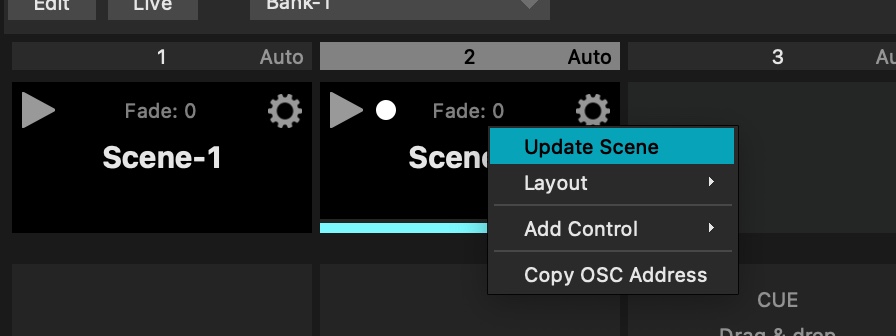
鍵をクリックすると名前や枠の色を変えられる

全体の表示設定
再生の隣の鍵をクリックで1と2を自動化して進むセッティング→ 時間感覚、進める順序、beatに合わせて、などをセッティングできる

個別の表示設定
fadeをクリックでfadeの時間 、鍵をクリックでイージーイン アウト セッティング


cues (パラメーターをセットできる)
例)cuesに素材を入れる方法
quadに素材を入れてcueにドラッグ(cuesの場合はドラッグです)→右のパラメーターを変えて再生押すと変更が保存されます
〜>左のパラメーターを変えて保存する場合はもう一度quadをドラッグしてcuesでドロップです。

cueの入れたいところでクリック→素材をクリックー>ドラッグしてcueへの流れで素材を入れていきます

素材は変更した後もう一度ドラッグしないと上書きされない

例)複数素材入れたい場合
作りたい素材を作り

グループに入れる

作ったグループをクリック and ドロップ

例)パラメーターをセットする方法
素材を加えたらドラッグしてcueに入れる

editをクリックすると編集できる箇所が赤くなります
シフトをおしながら編集箇所をドラッグすると変更可能
素材の色を変えてcue2にドラッグすれば

=>cue1とcue2で色を変えたい時とかに使えます
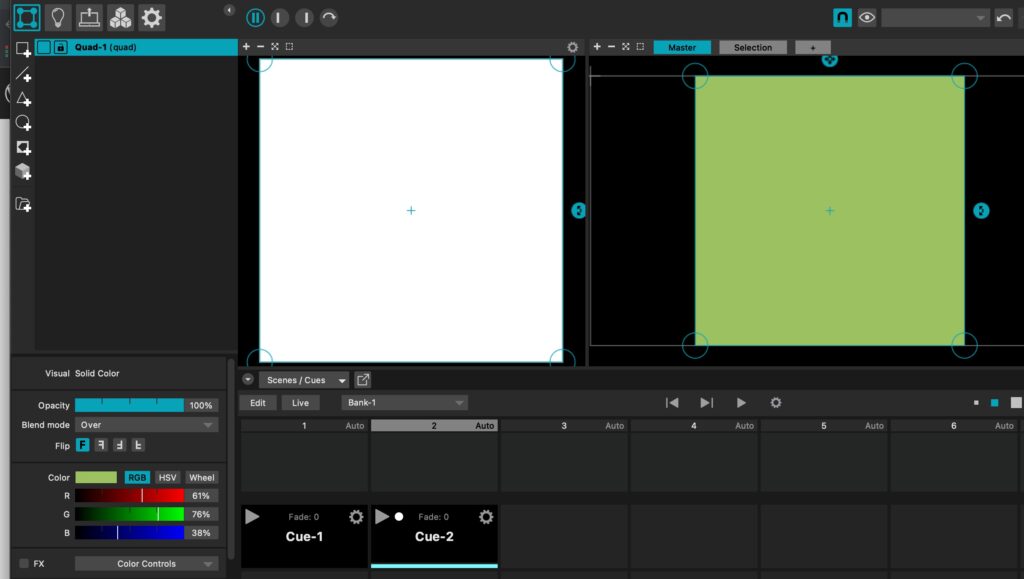
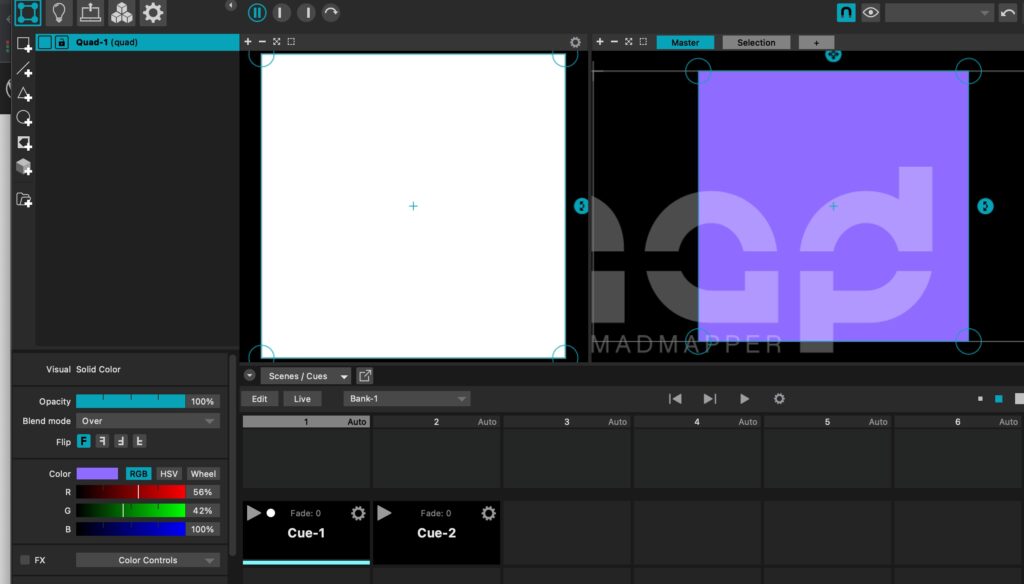
さらにsceneをクリックすると応用ができます
scene1に素材を入れてその素材のquadをドラッグしてcueに加えます(こうすることでsceneに加えた素材の速度や色を編集モードで変えることができます)
cue1に加えたい設定をeditモードでします。

cue1をコピーしてcue2へもしくはcue2にも 同じquadをドラッグして編集モードで変えたい場所をshift+ドラッグ

cue1と2を交互にクリックしてみると変わったところが赤くなっています


シーンとキューの関係についておさらい
元々はこの色

編集モードで色を変える

シーンをクリックすると変えたところが色が変わってます
例えば素材を3つ加えればそれぞれの素材にあった組み合わせができます