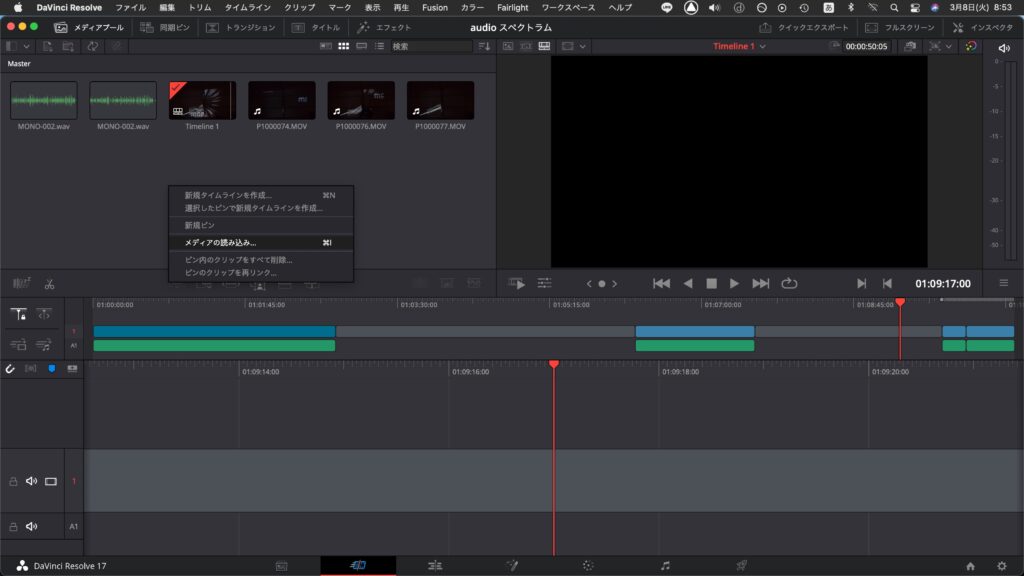
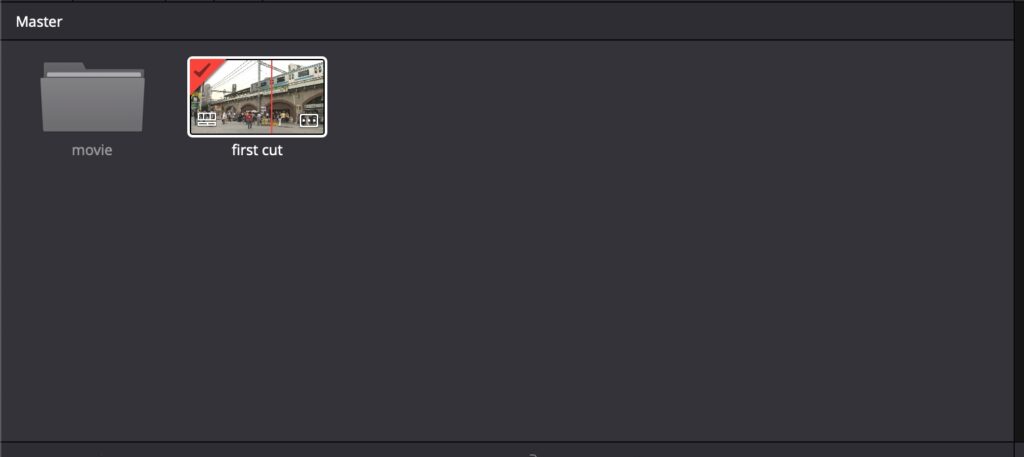
例1 右クリック(メディアの読み込み)から素材を入れる
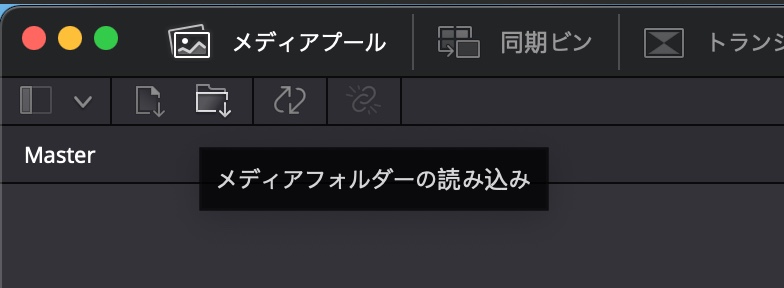
例2 メディアフォールダーから入れる
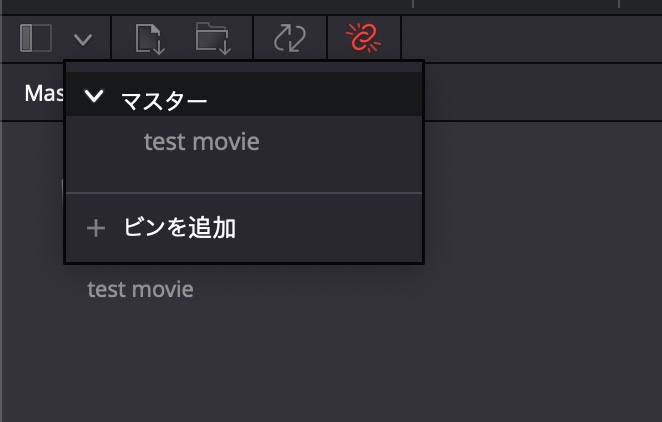
bin を追加で細かく分けることも可能
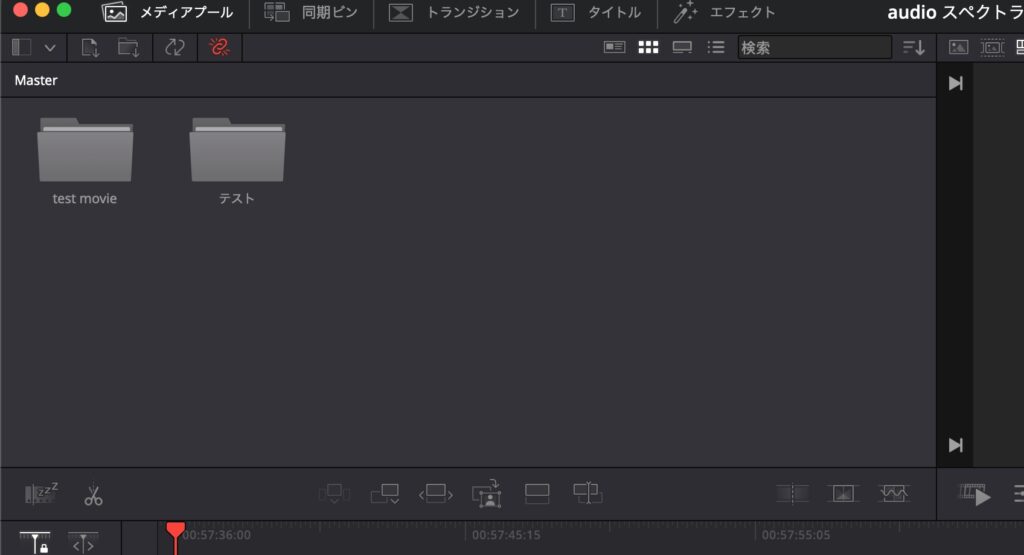
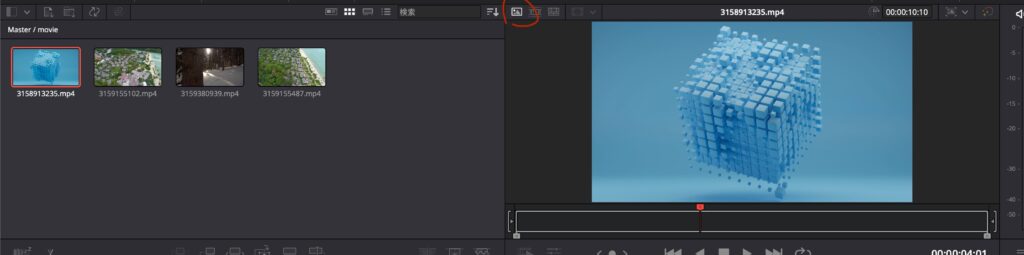
ソースクリップ(1つの素材を見ることができる)
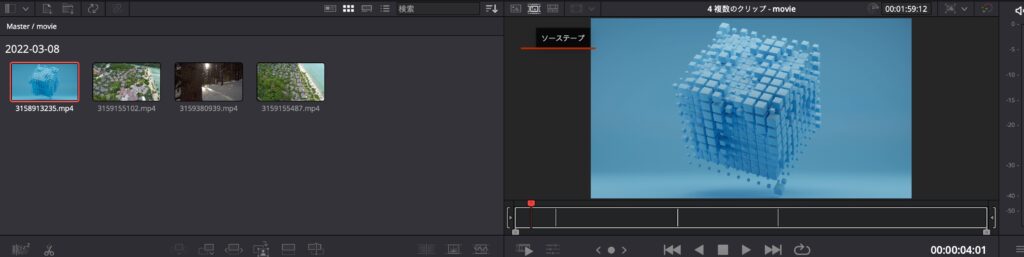
ソーステープ(全ての素材を並べることが可能)
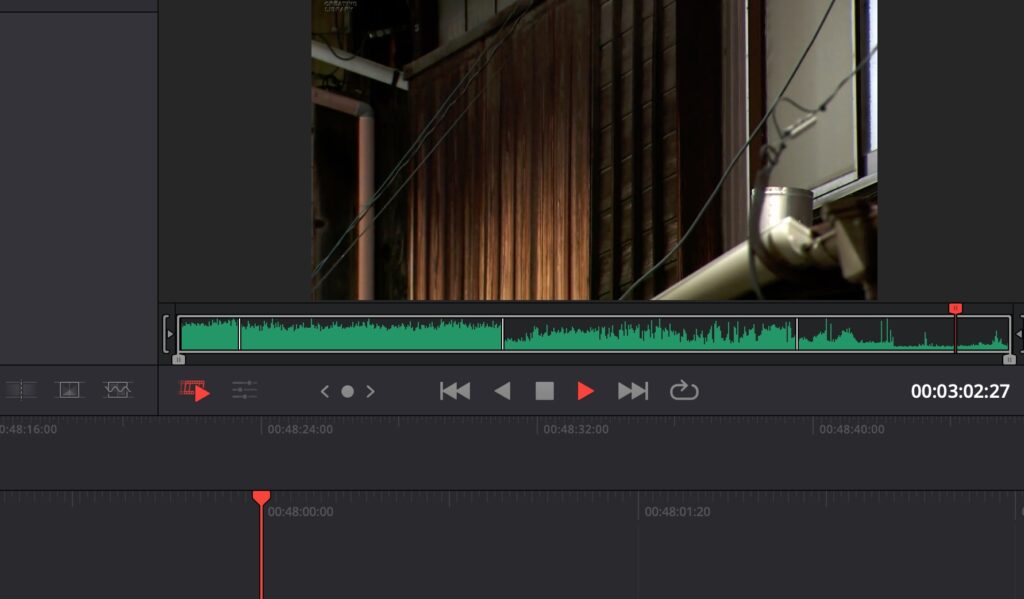
早送り
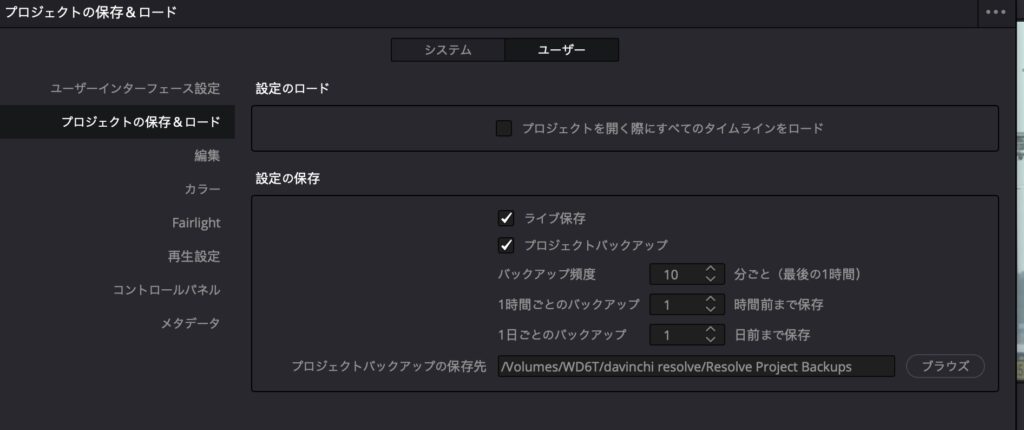
プロジェクトバックアップ
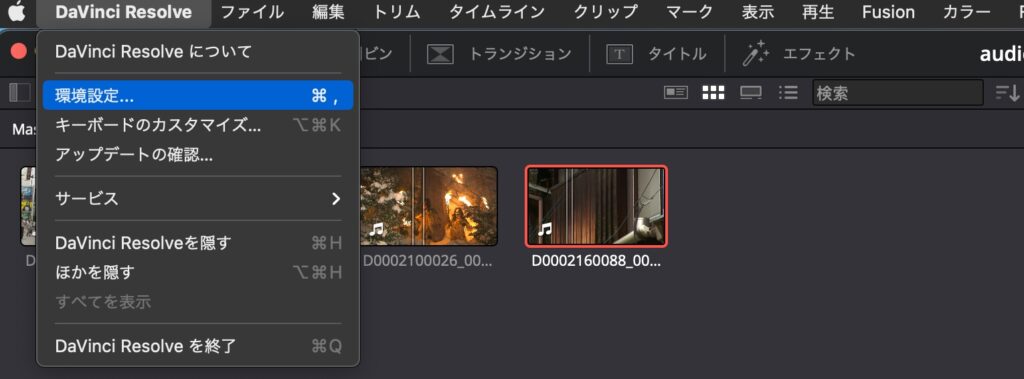
環境設定からユーザー
ここでライブ保存とプロジェクトのバックアップ設定が可能。
突然落ちることがあるのでライブバックアップはしといておいた方がいいです。
カット編集の流れ
素材をクリックしてタイムラインへ
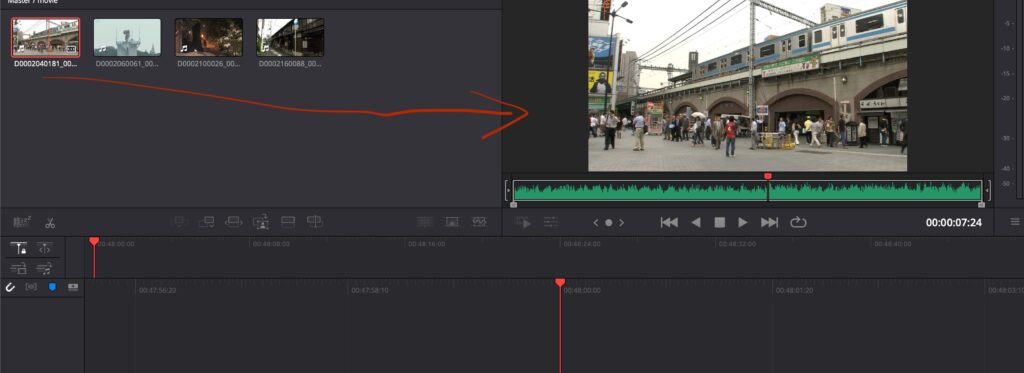
再生ヘッドをドラッグしてinポイントと out ポイントを探ります
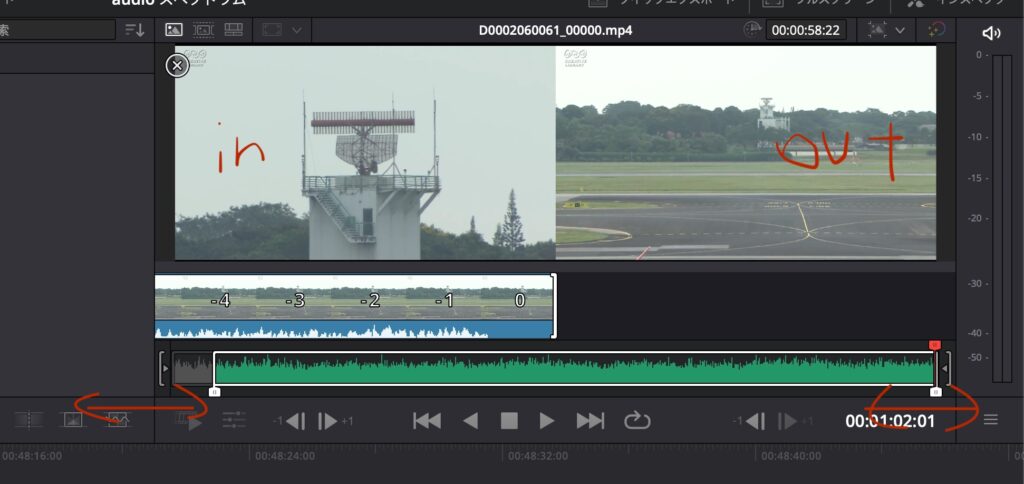
( option+ / )クリックしておくとカットしたところだけ再生可能
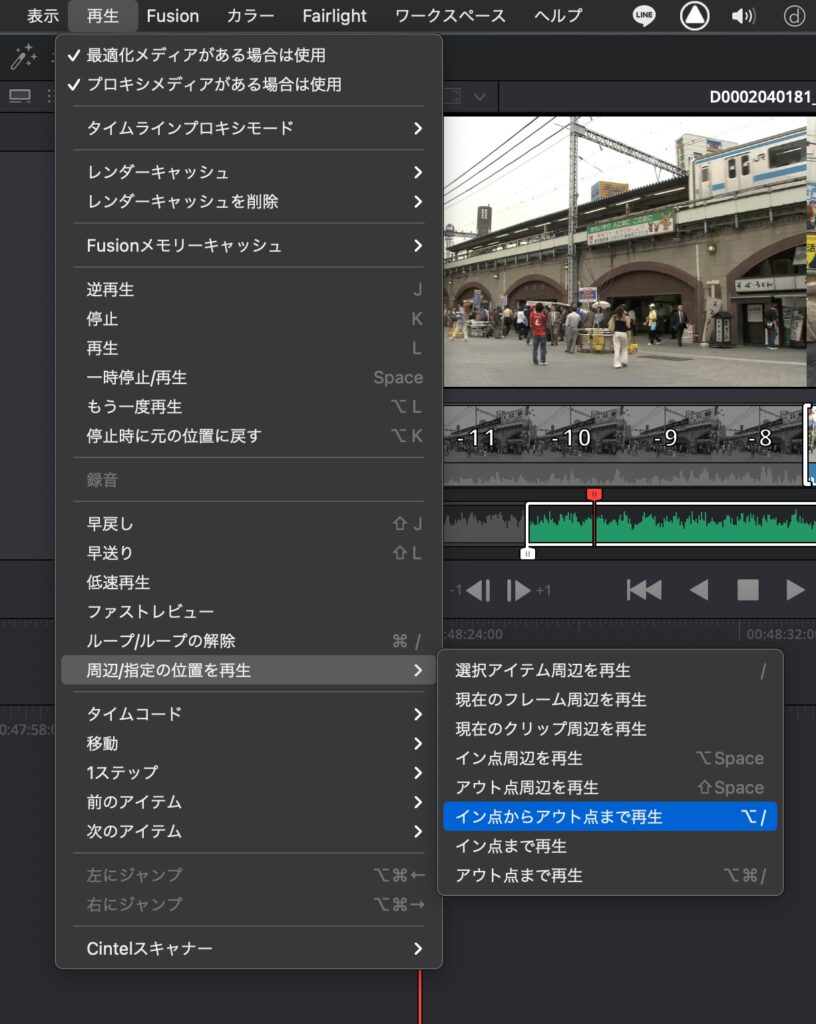
esc->元に戻す
Alt +x->in out 解除
タイムラインに並べる
音声のみ 、ビデオのみかを選択可能
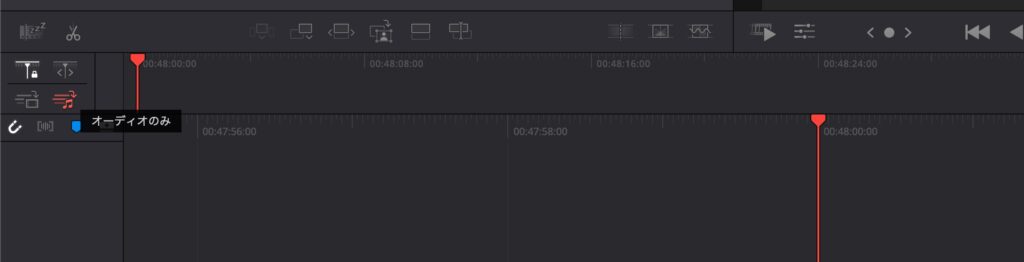
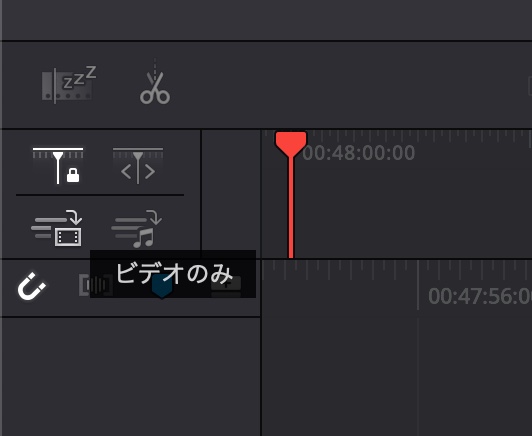
Qー>タイムラインソース表示
ドラッグして下へもってくる
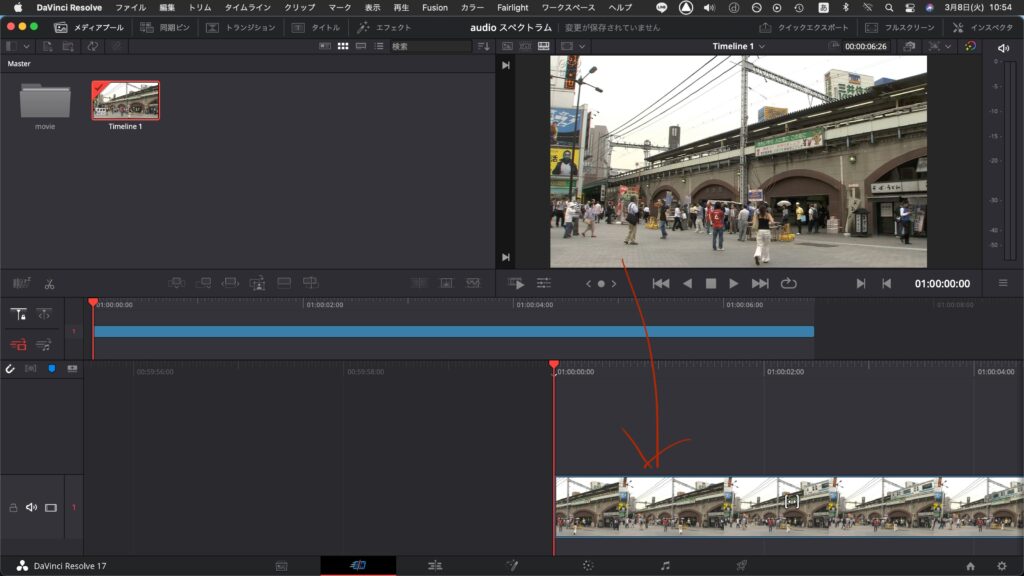
タイムライン作成->名前変更
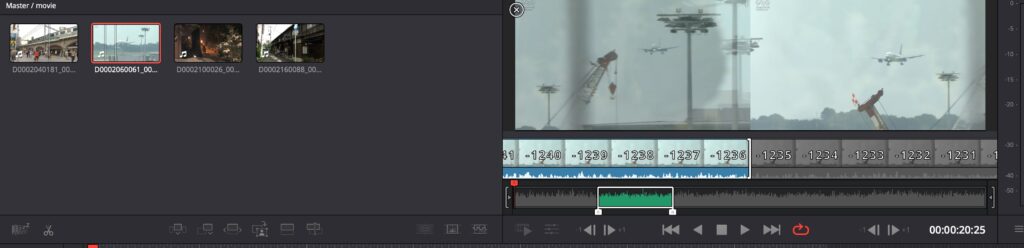
次のクリップを表示してinポイントとoutポイントを探る
再生ヘッドを持っていきショートカット I と O を使うと便利
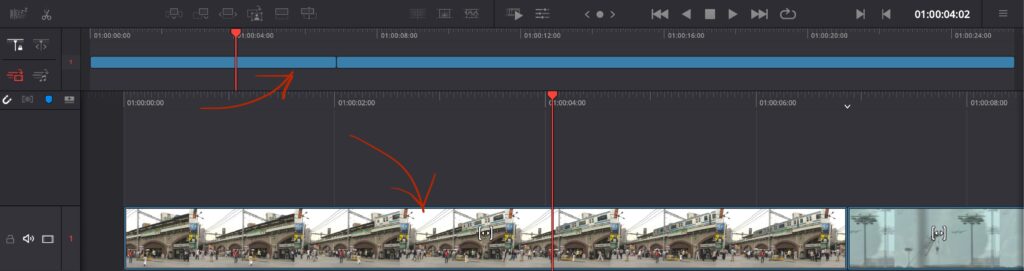
タイムラインの見方
上が全ての再生ヘッド
下が詳細ヘッド
再生ヘッドを固定するか否か
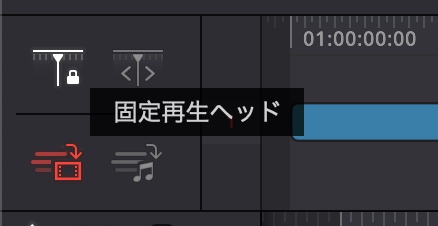
こちらでタイムラインのどこに追加するか決定できる
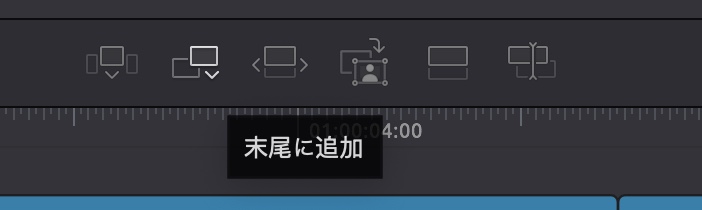
タイムライン編集
右側だけ左側だけ、両方編集を選択可能
ショートカット ( / ) =>再生したいところを繰り返し
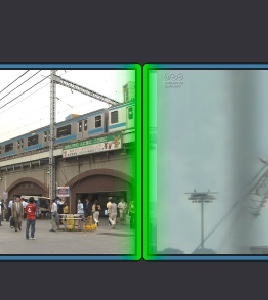
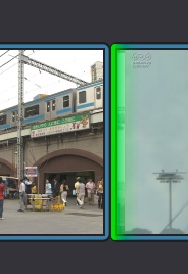
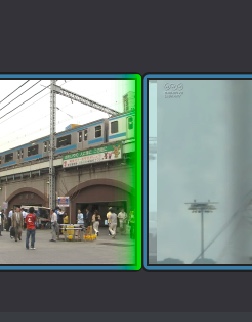
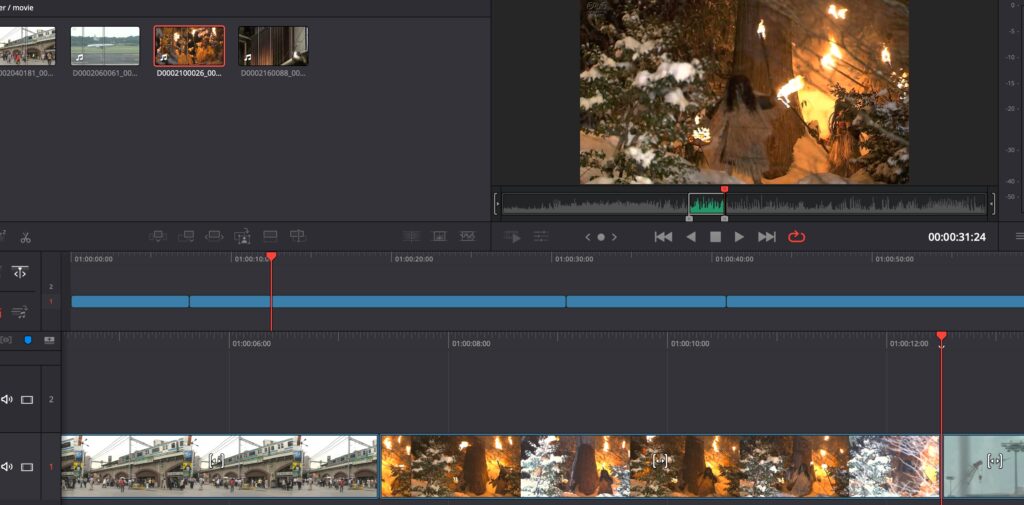
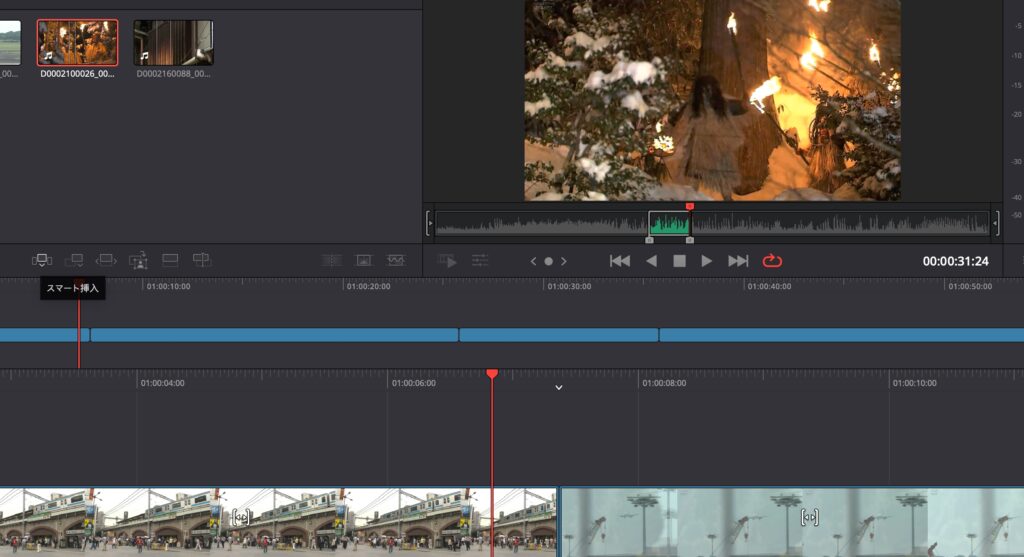
スマート挿入
再生ヘッドを近場に持っていきスマート挿入クリック
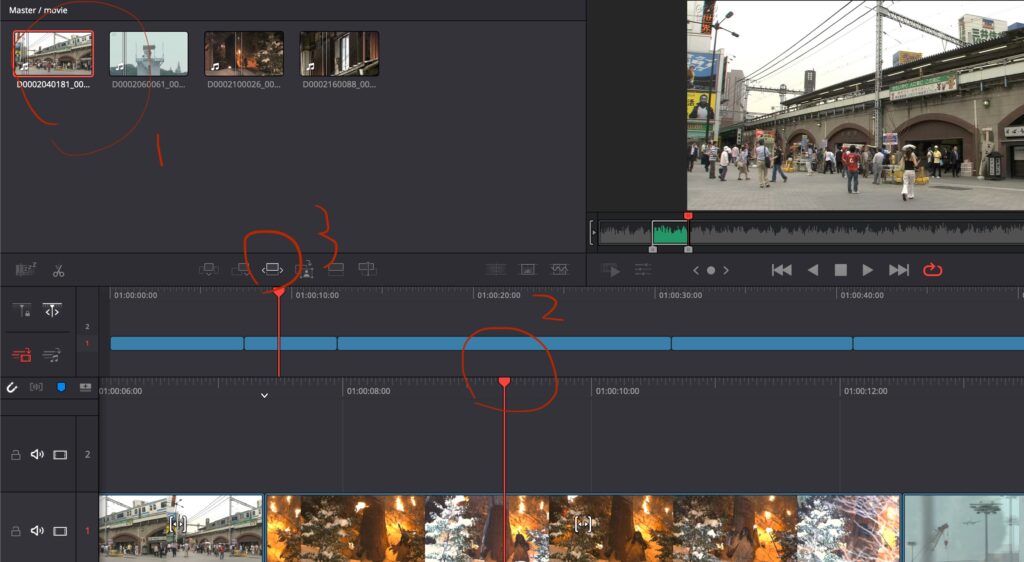
リップルオーバーライト
再生ヘッドの場所でクリップが前のクリップに上書きされます。
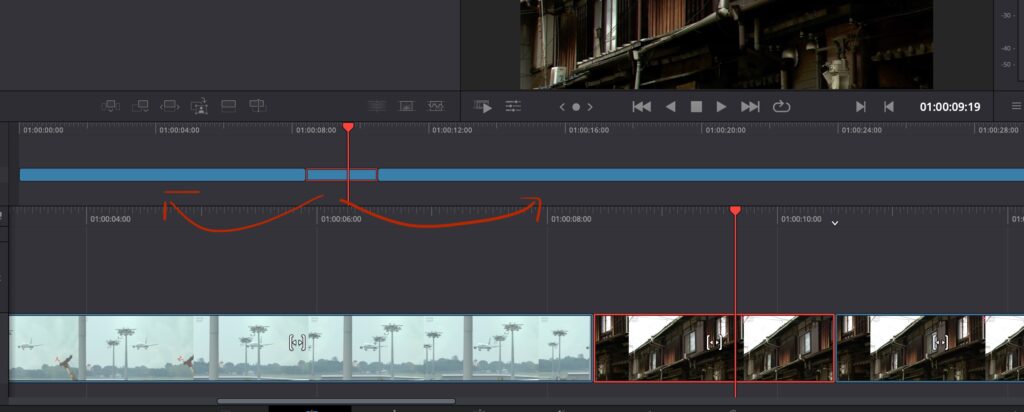
クリップの入れ替え
クリップを選択して移動
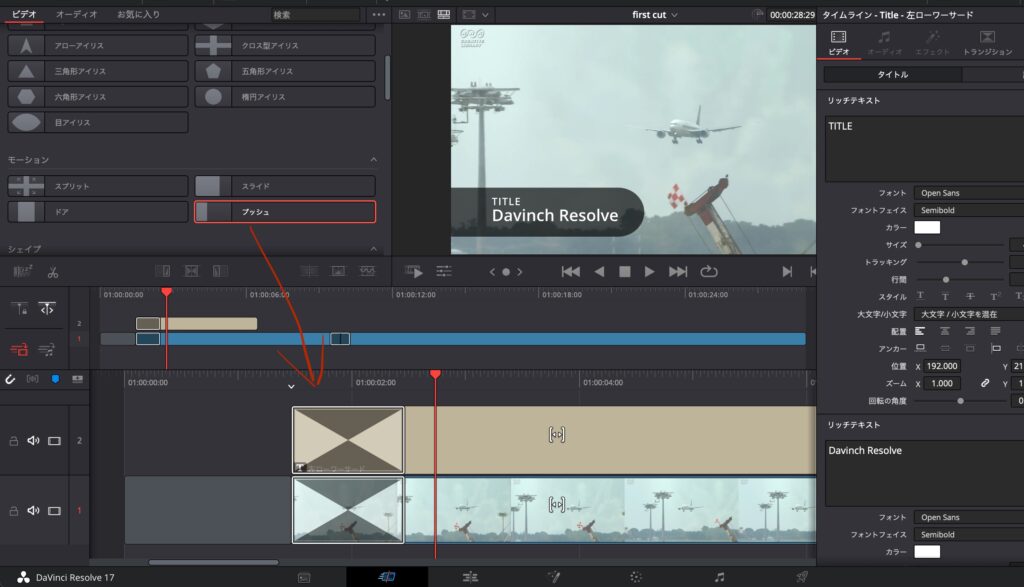
トランジション
スムースカット ディゾルブ(真ん中にあらかじ設定されている)
トランジション追加
(ダブルクリックでも追加可能)
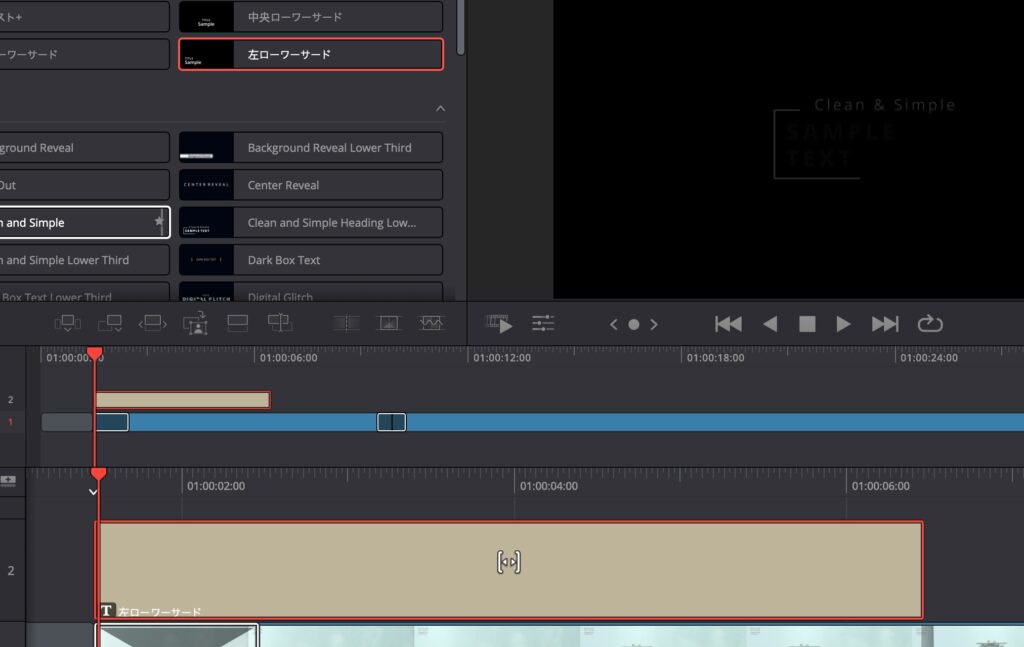
TEXTタイトル
タイトルをクリックアンドドロップ
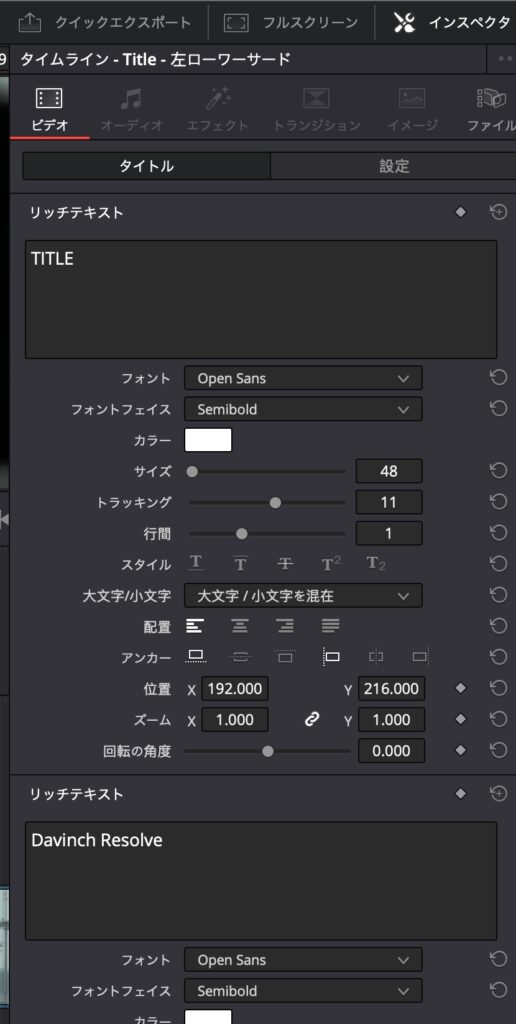
各種調整 →右枠のインスペクターをクリック
トランジション設定ー>トランジションをクリックしてドラッグ
クイックエクスポート
上部右側のクイックエクスポートをクリック
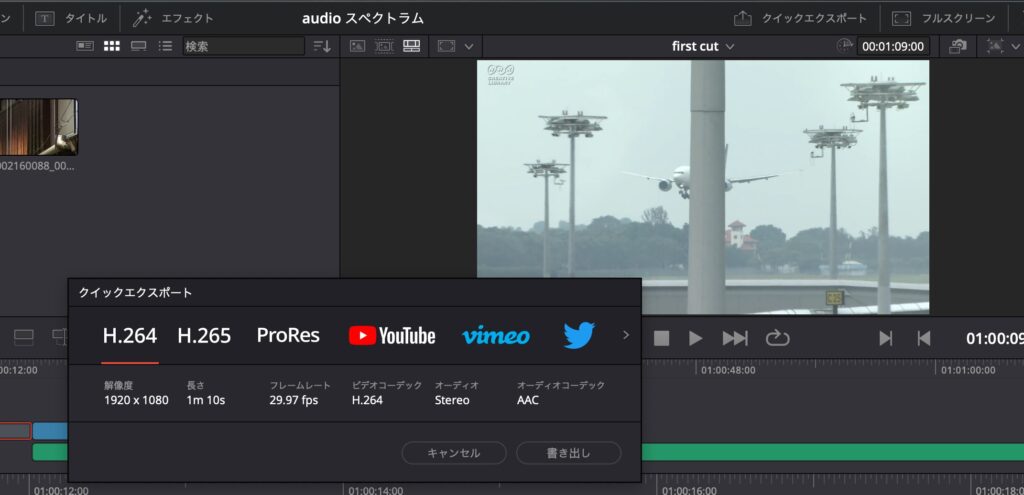
種類を選択して書き出し
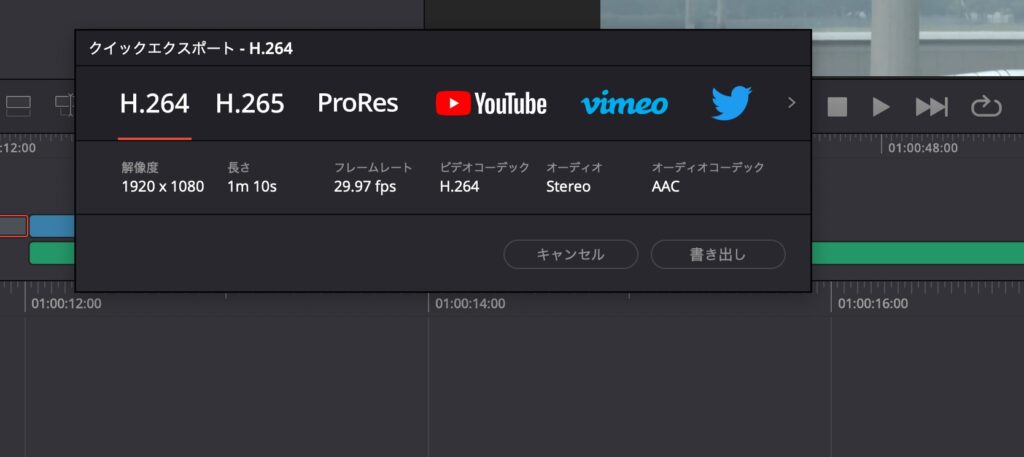
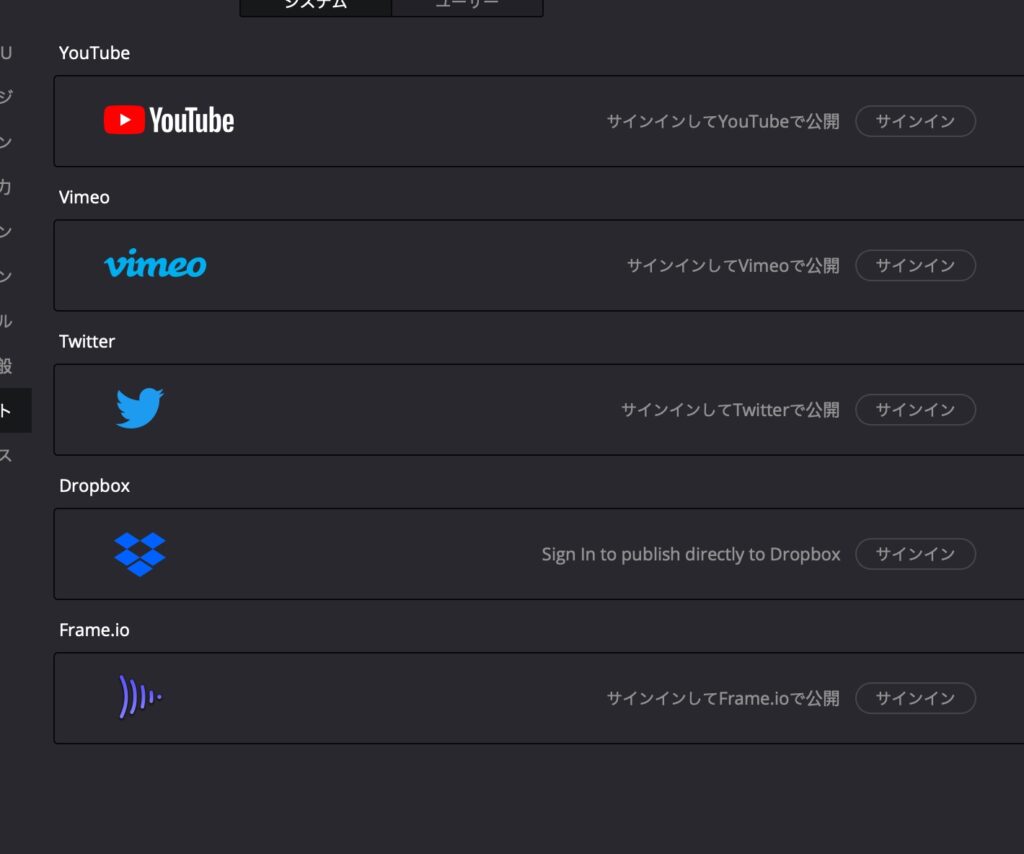
youtubeなどの場合はあらかじめサインインが必要