分割表示
分割表示を出すと色々な分割画面が出てきます
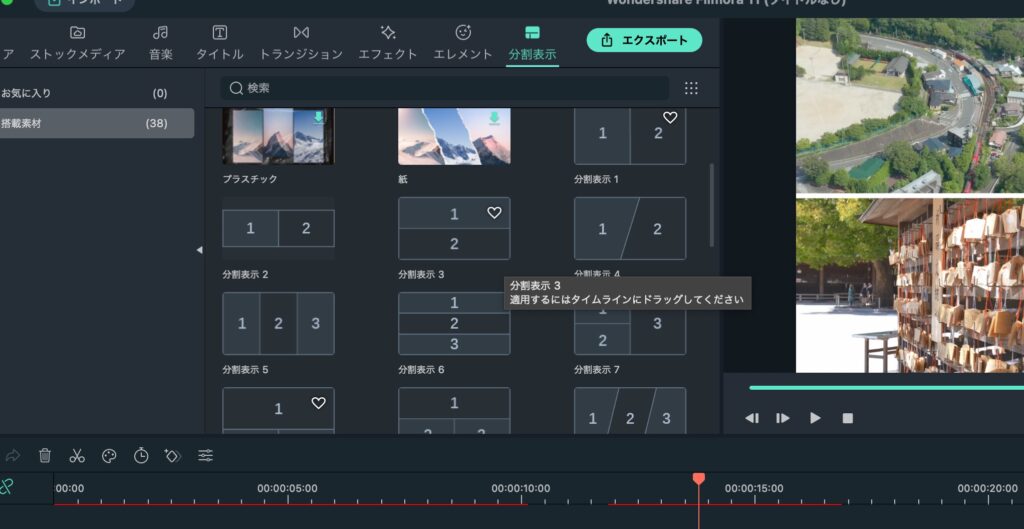
入れたい画面を選択してドラッグで嵌め込みます

色補正
クリック→ 色補正を選択

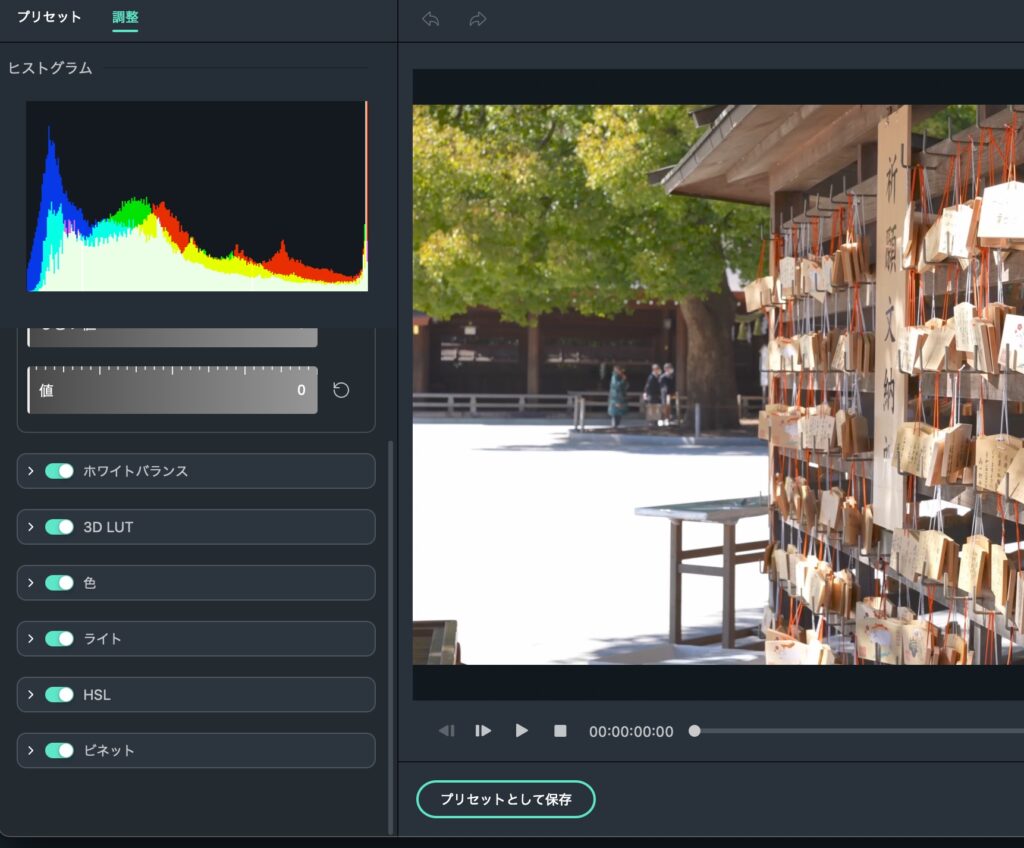
ホワイトバランスや色相など様々な設定を変える事が可能
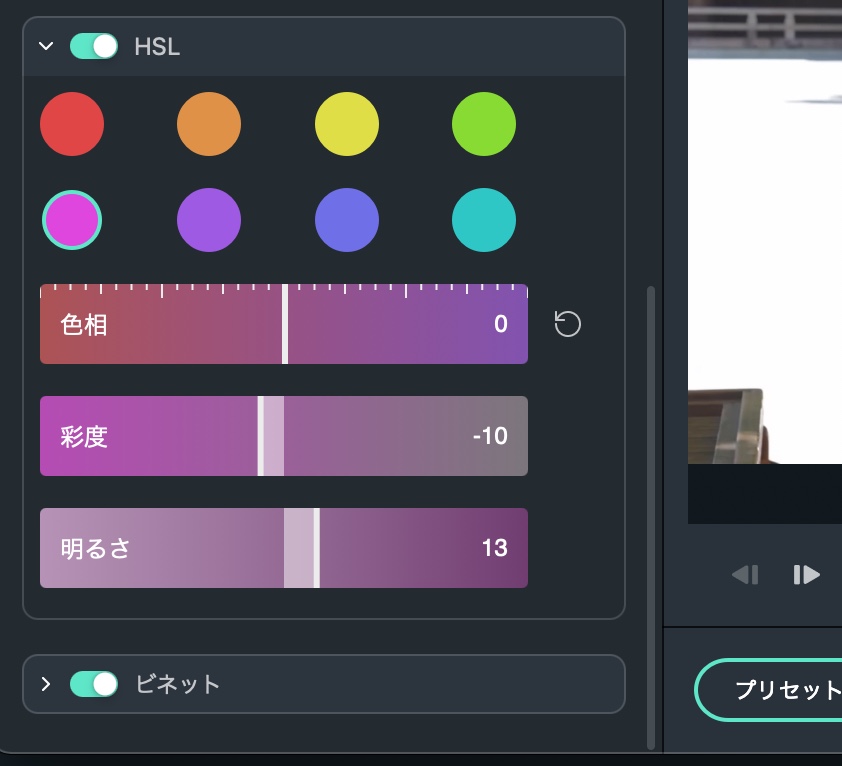
hsl→上部のまるの部分で変化させたい色をクリックー>下部で色相、明るさなどを変更
クロップ、ズームなど
アイコンクリックー>
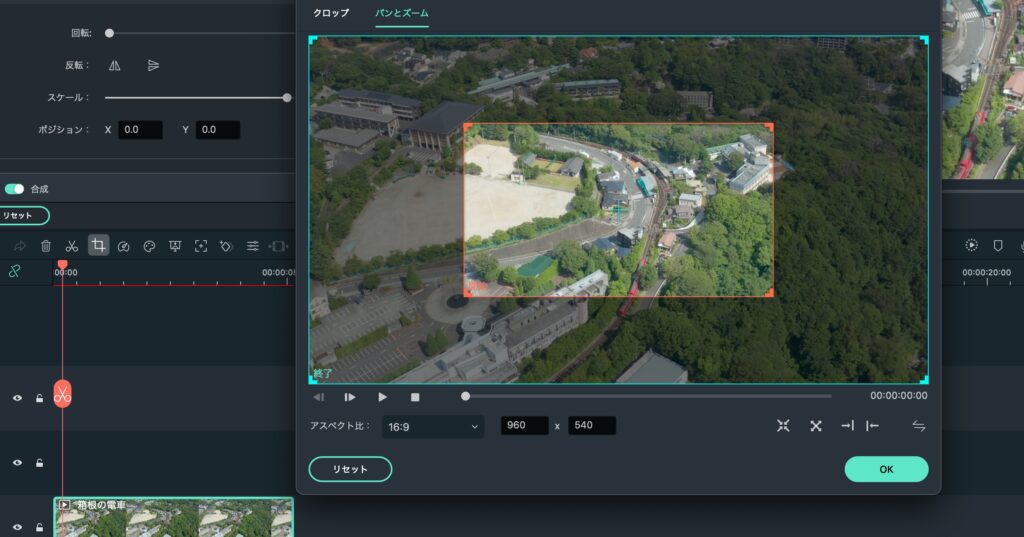
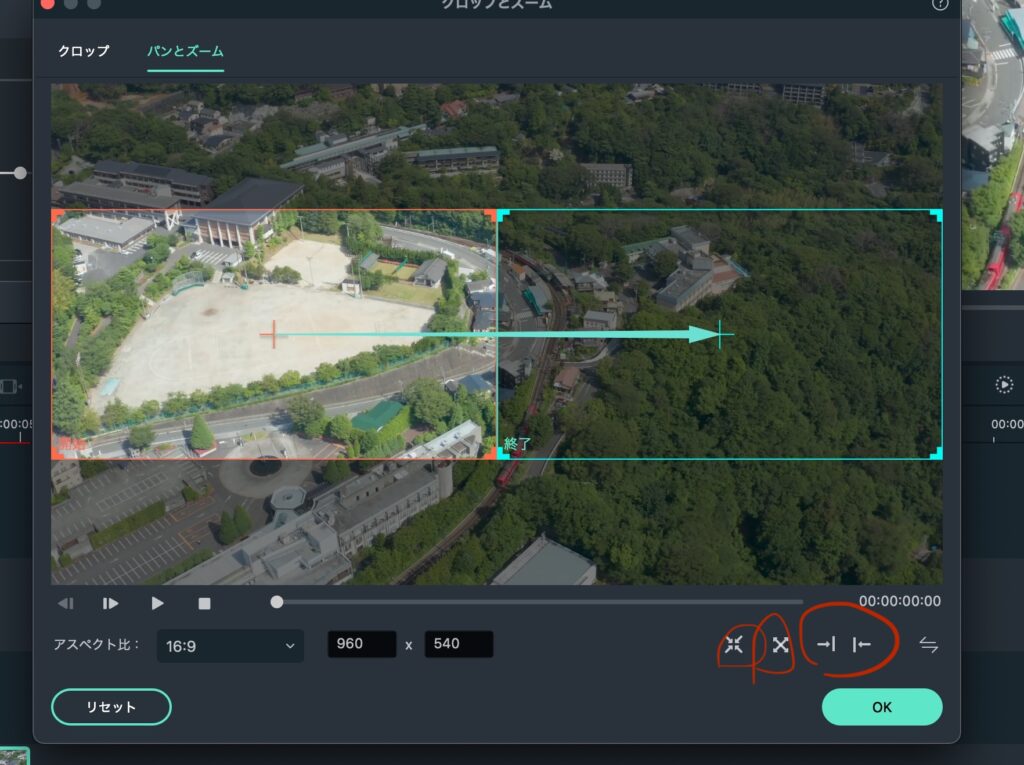
パンとズームから開始と終了のフレームサイズを決めることができる
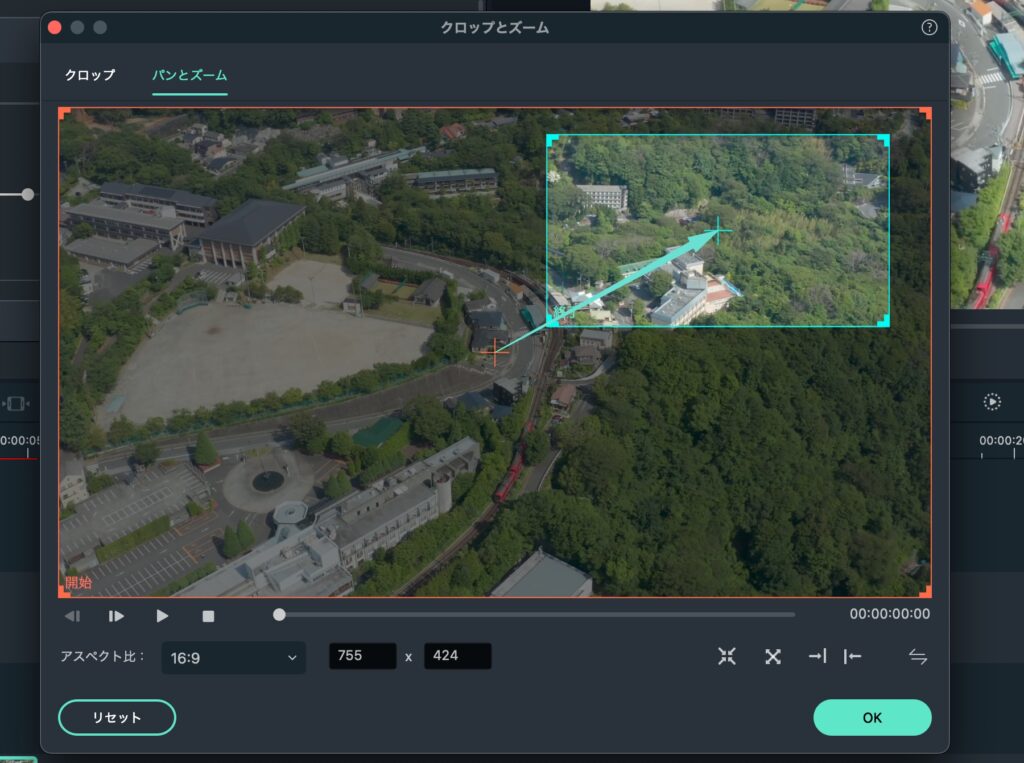
テンプレートで作る事も可能
マスク
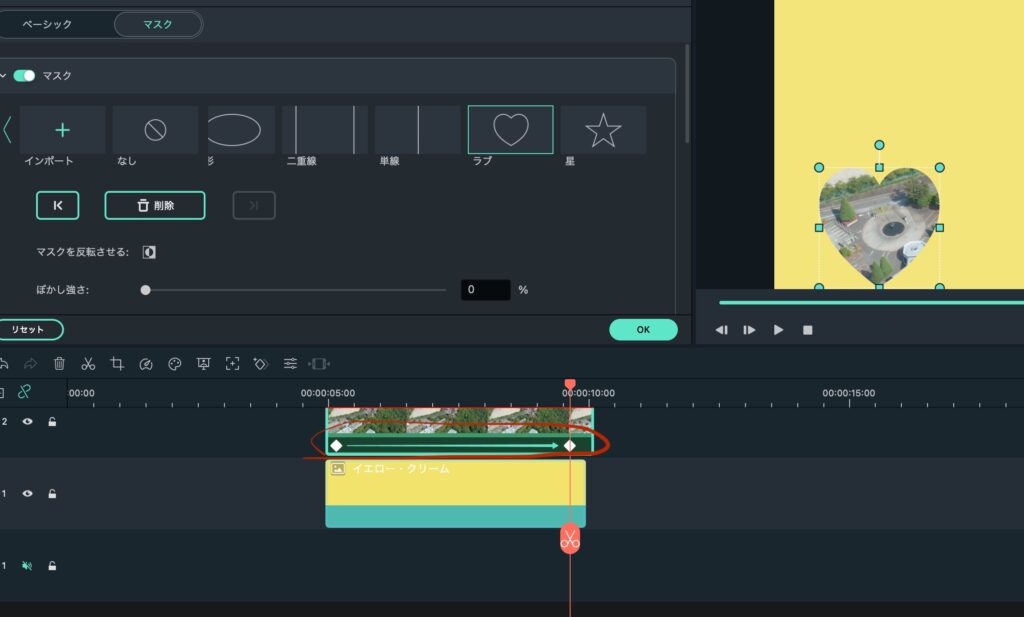
素材をダブルクリックしてマスクをon

マスク移動
移動する前のところにー>カーソルを移動ー>サイズなどを調整
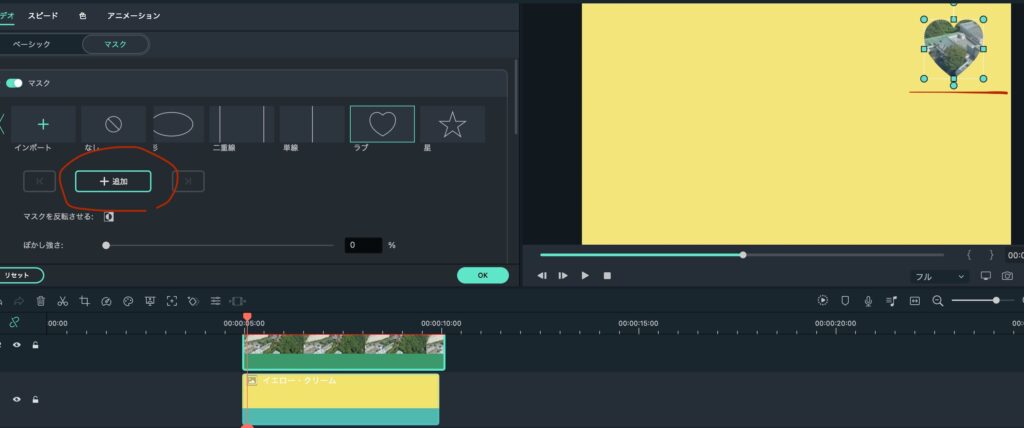
移動後のところにカーソルを移動ー>サイズ調整
色を変えたい場合(3D lutがおすすめ)→素材をクリックして色補正→お好みのスタイルをチョイス可能

タイトル
上からタイトルを持ってくる

テキストを選択してー>アニメーションで出方を変えられます
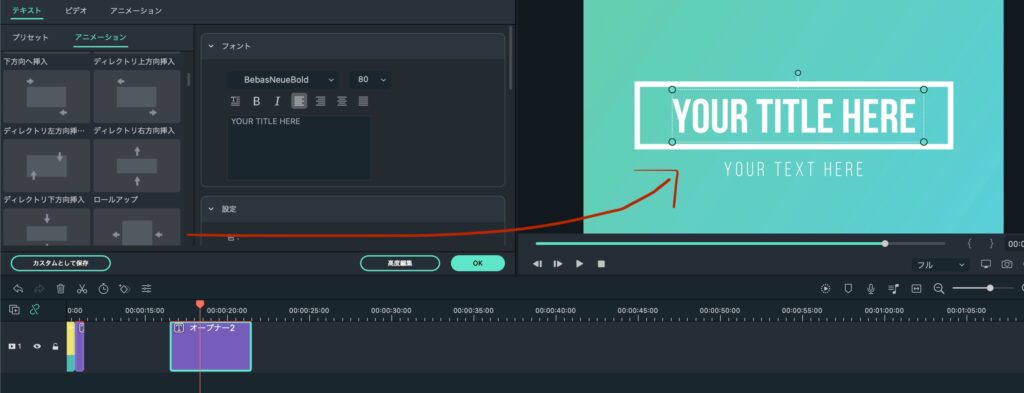
キーフレーム 例)
目の動画を入れたい尺度にマーカーをつける
コピーして貼り付け

カットして下の素材を詰める

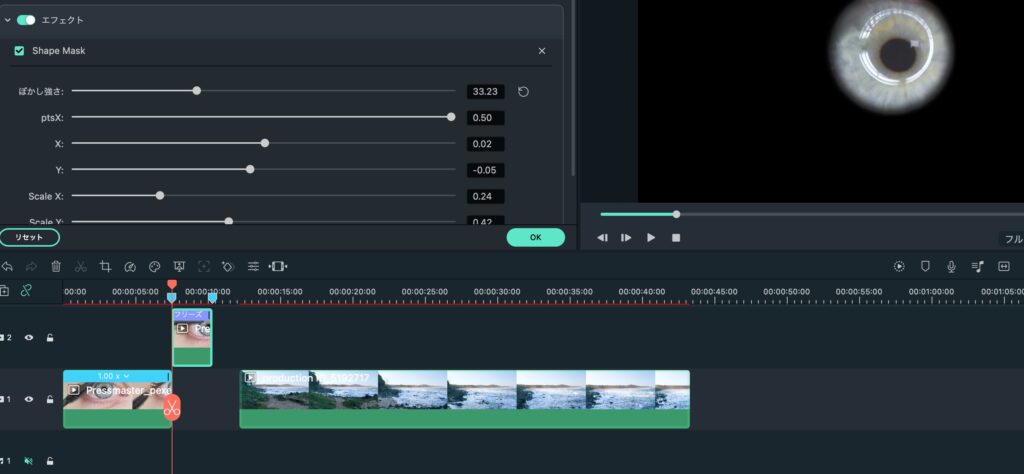
シャープマスクを追加ー>調整
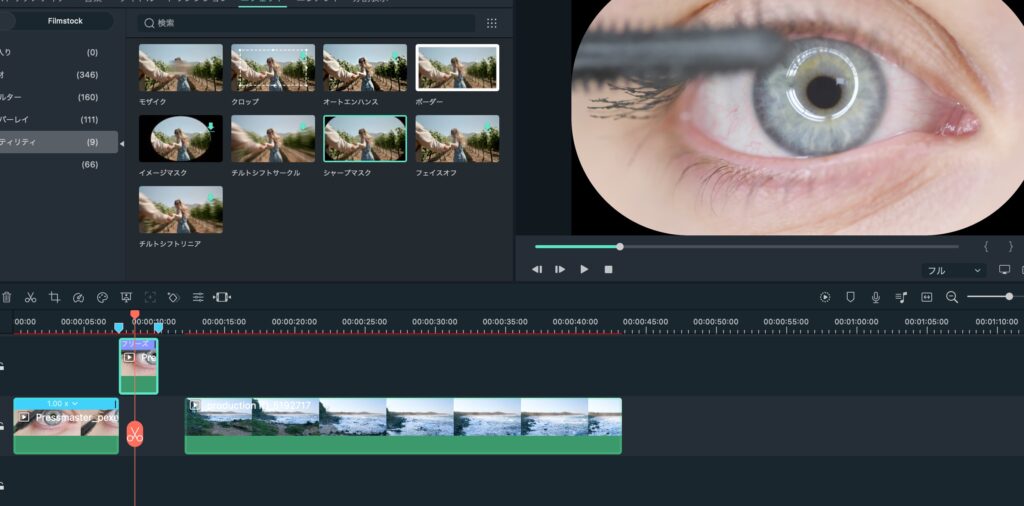
マスクの大きさを目の大きさにしてブラーも加える