

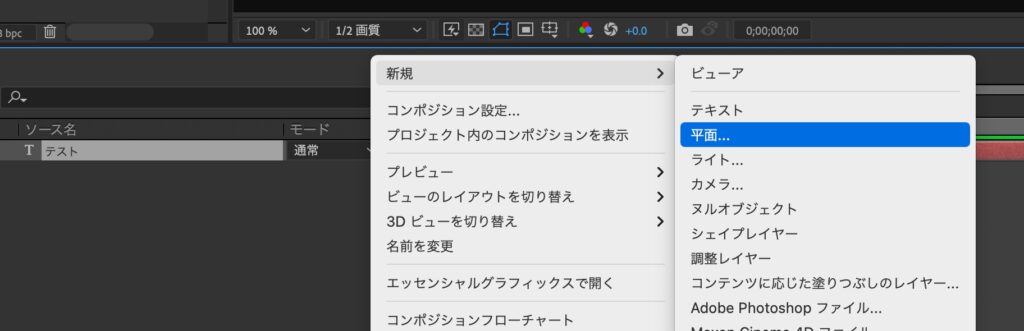
平面レイヤーの考え方(command + シフト + Y)
注意)平面レイヤーを入れてないと書き出し設定により背景なしで書き出される。
ただし、h264の場合は背景ありで書き出される
・エフェクトをは主に平面レイヤーに加える

アニメーション
command +ダブルクリック→アンカーポイント真ん中
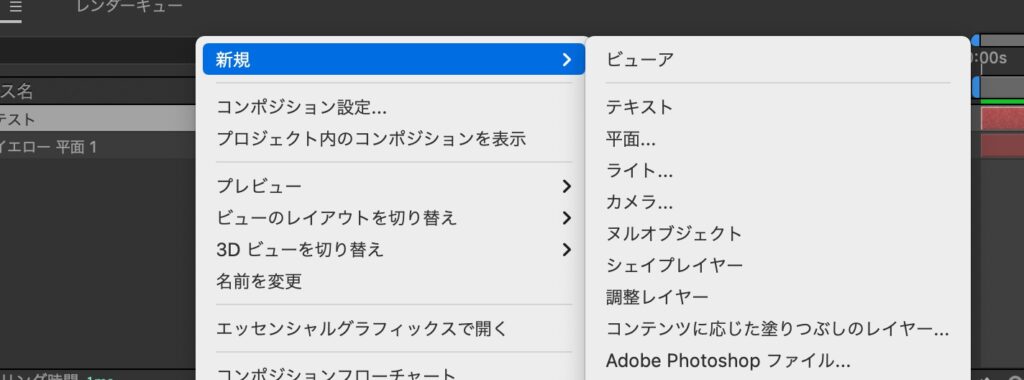
テキストレイヤーと平面レイヤーを(色を変えたい場合command+shift+Y)作成
グラデーションをくわえ得たい場合は、グラデーションを検索してドラッグor ダブルクリック

・テキストの位置(P)を変える
「方法」
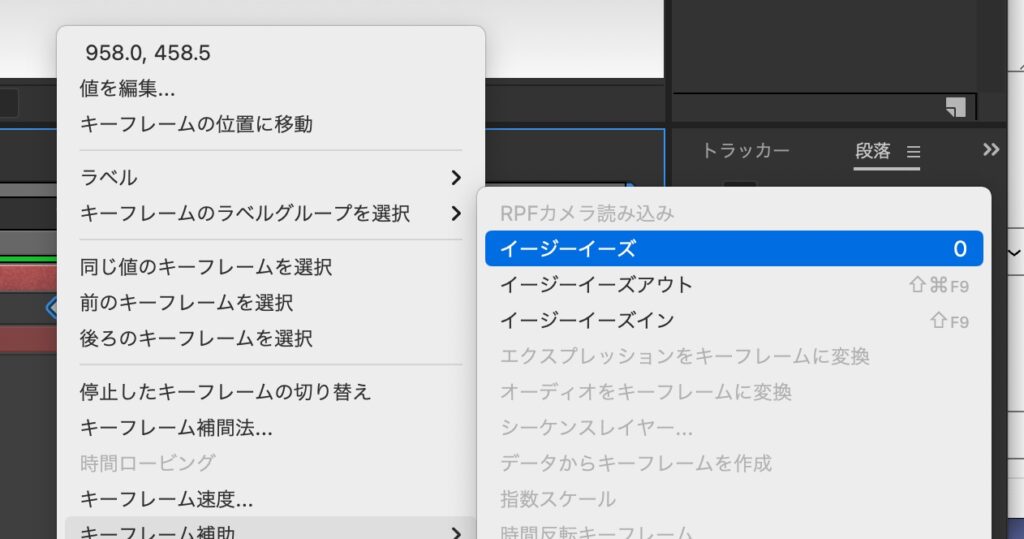
ゲージを0へー>キーフレームを打つ(始点)→終わりの場所へもう一度キーフレーム(終点)→最初の位置にゲージを持って行きテキストを最所に出したい場所に位置に動かす→イージーイースをかける
イージーイース(キーフレームを右クリック)
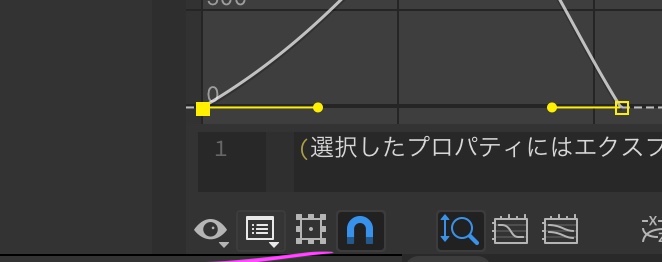
グラフエディターで調整(グラフの種類も調整)
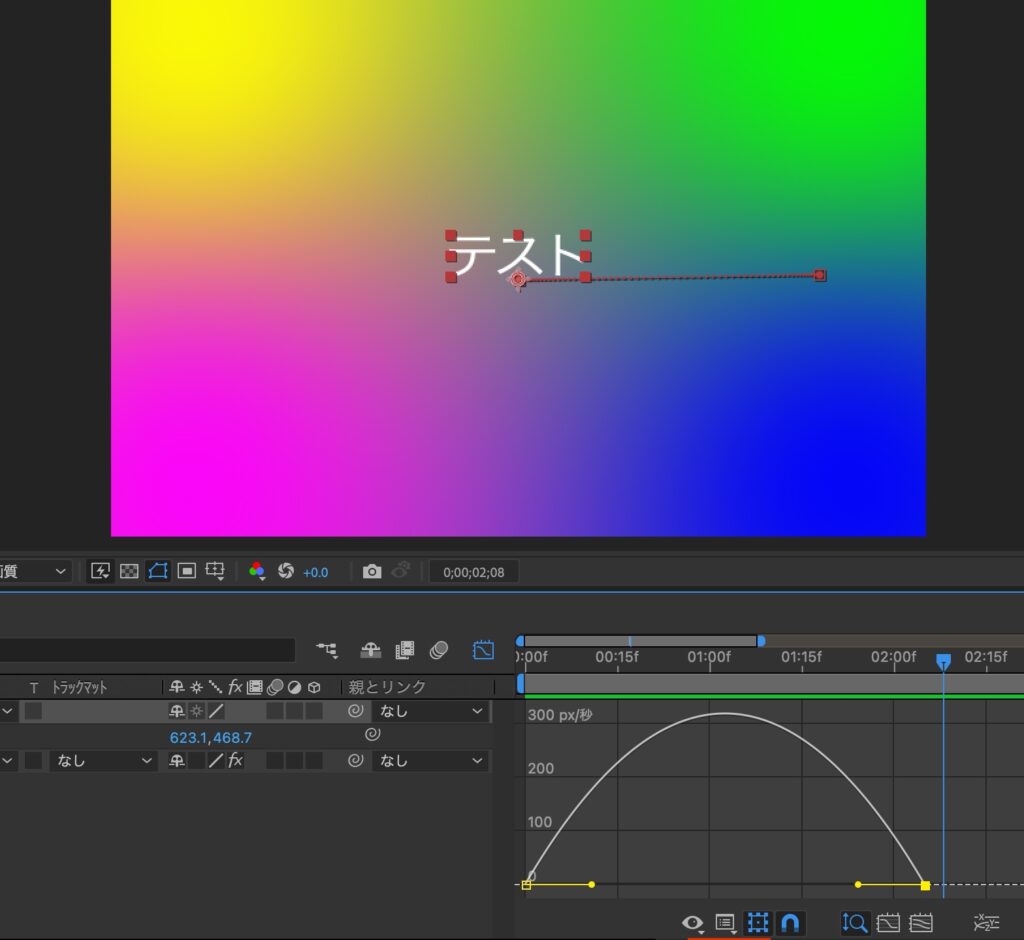
形状を変えて整える→ブラーもかけましょう

ショートカット
キーフレームのみー>U
アンカーポイント=>A
位置->P
スケール->S
回転->R
不透明度->T
シフト+をクリックして押すと追加で加えられる
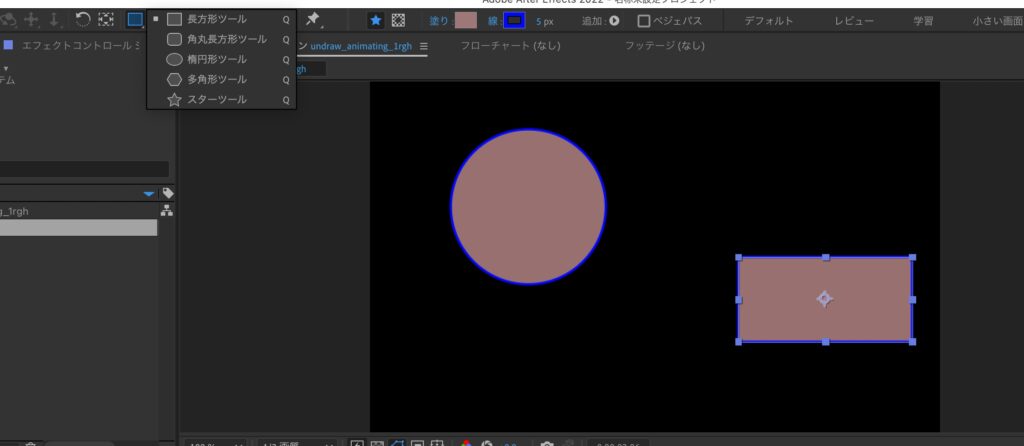
シェイプレイヤー (簡単な素材はこれで作成)
シェイプレイヤーは平面を作らない
平面は動かさないもの(背景やエフェクト)
シェイプレイヤーはこれ自体動かすもの
よく使うもの(コンテンツー>追加ー>パスのトリミング)
| 1フレーム先に進む | Command+→ |
|---|---|
| 1フレーム前に戻る | Command+← |
| 10フレーム先に進む | Command+Shift+→ |
| 10フレーム前に戻る | Command+Shift+← |
| 一つ前のキーフレームに移動 | J |
| 一つ後ろのキーフレームに移動 | K |
| 先頭フレームへ移動 | Cmd + Option + ← |
|---|---|
| 最終フレームへ移動 | Cmd + Option + → |
マスク
平面レイヤー作成後、ツールを使うと、マスクができる。

ペンツールを使うとベジェ曲線が描ける(イラストレーターを使ってる人はよくわかると思います)
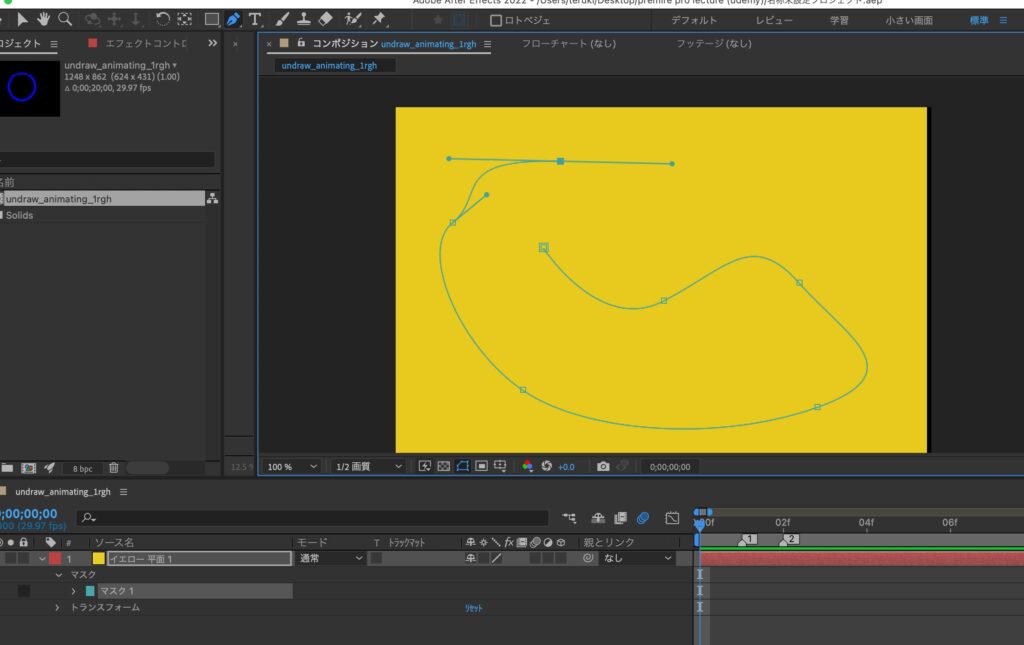
マスクパス
2秒のところにゲージを持ってくるー>マスクパスをクリック→ ゲージを0まで持っていくー>選択ツールに持ち替えて→オブジェクトを見えないところまで持っていくー>ニョキっとオブジェクトが出現

| ワークエリアの開始を現在の時間に設定 | B |
|---|---|
| ワークエリアの終了を現在の時間に設定 | N |
豆知識
command+シフトを押しながら広げるとシェイプが真ん中から広がる
Shift キーを押しながら数字キー(0 ~ 9)でマーカを追加
書き出し方法
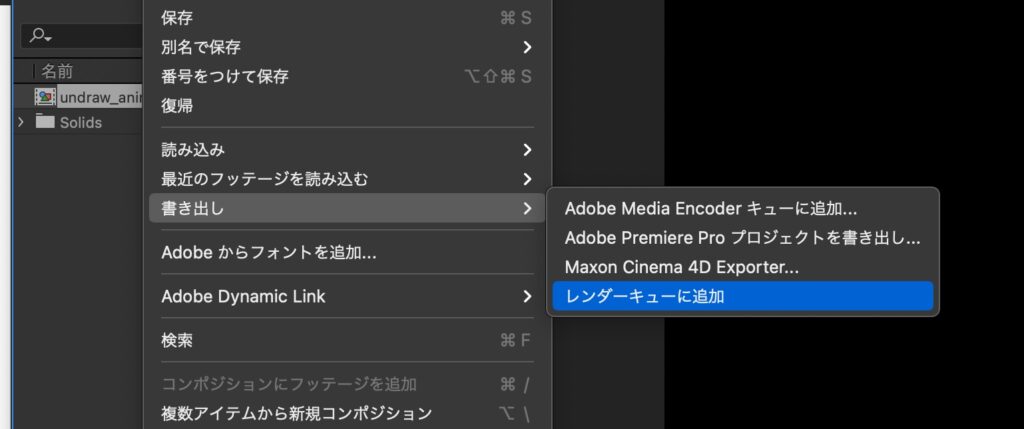
コンポジションを書き出す
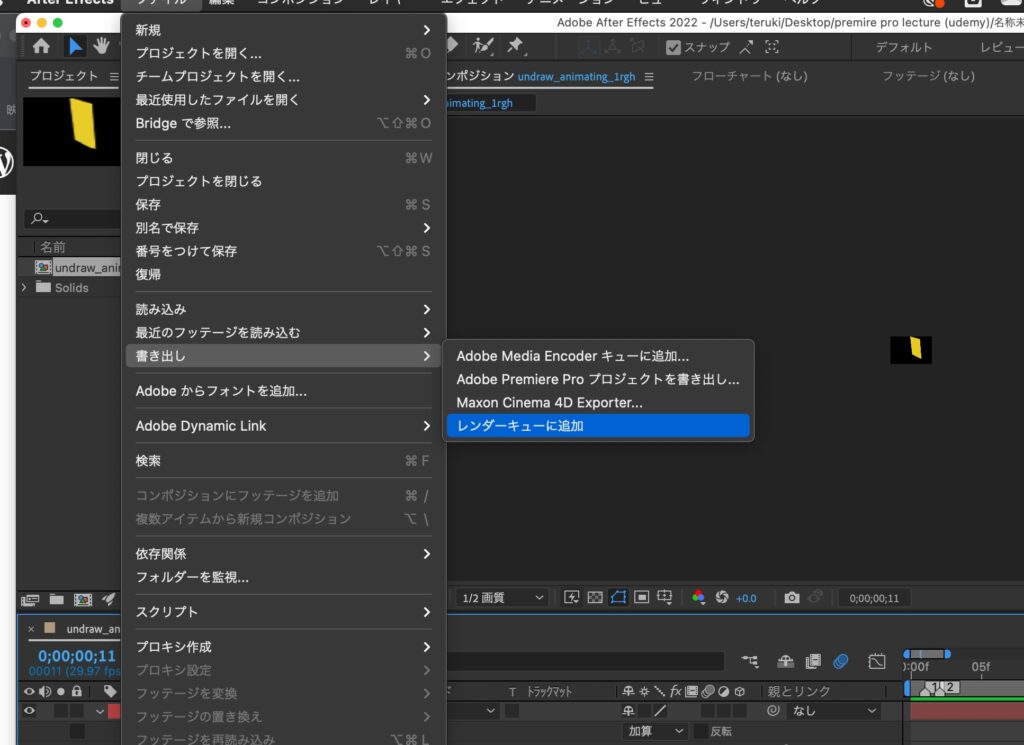
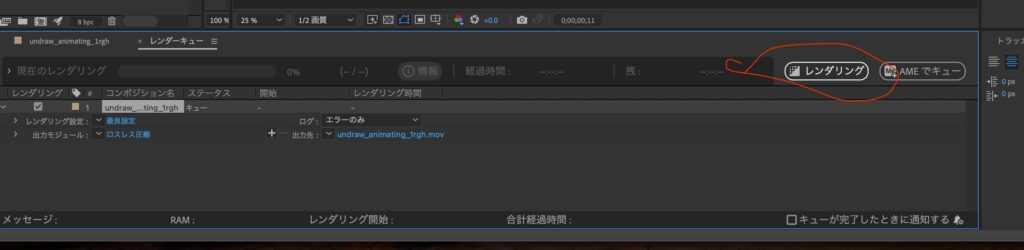
出力モジュールからどのような設定で書き出すかを決める事ができます。
形式ー>quicktime
オプションー>コーデックー>h264 。。ー>これがないときは書き出しでメディアエンコーダーで書き出しましょう
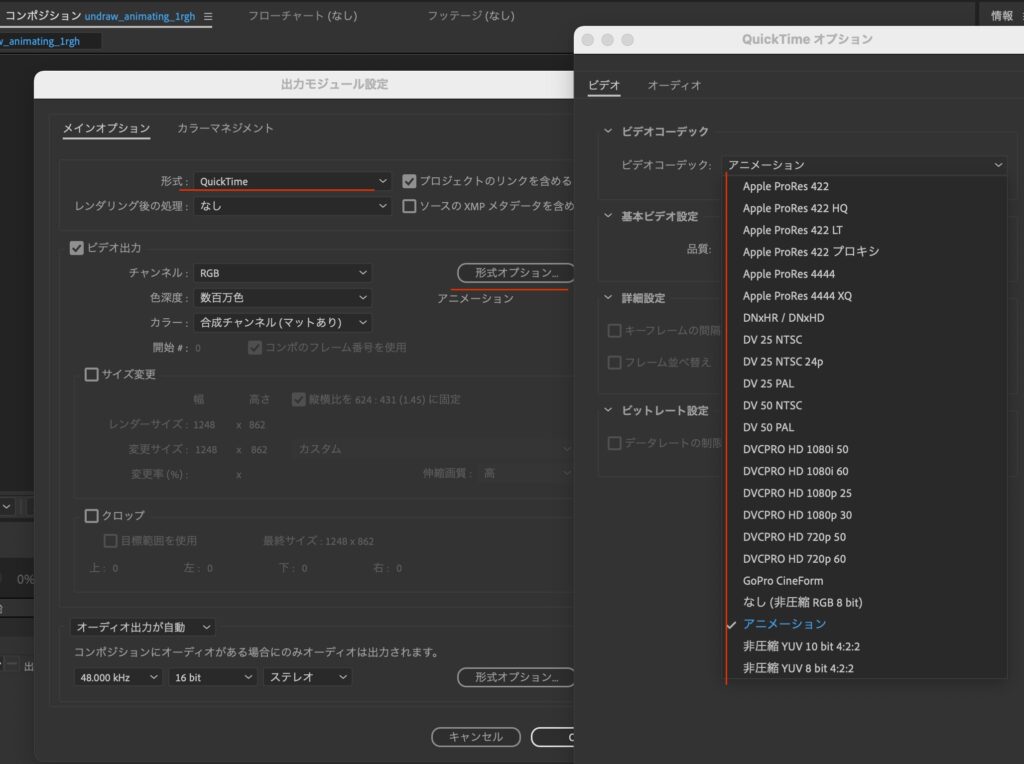
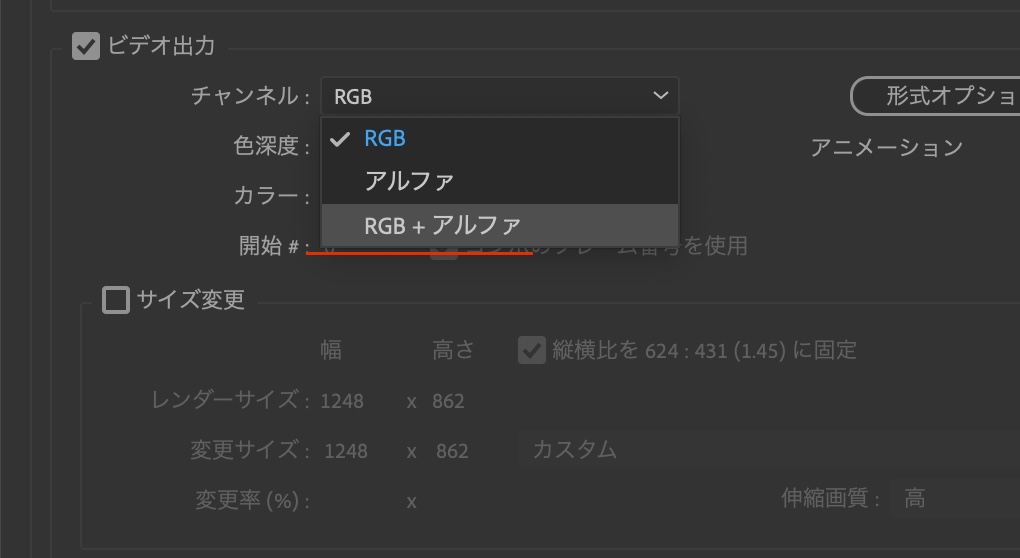
コーデック形式をアニメーションにすると→背景透明で書き出し可能
注)アニメーション書き出しは平面レイヤーを入れないと背景は無色透明扱いになる。h264書き出しは背景色で書き出し可能
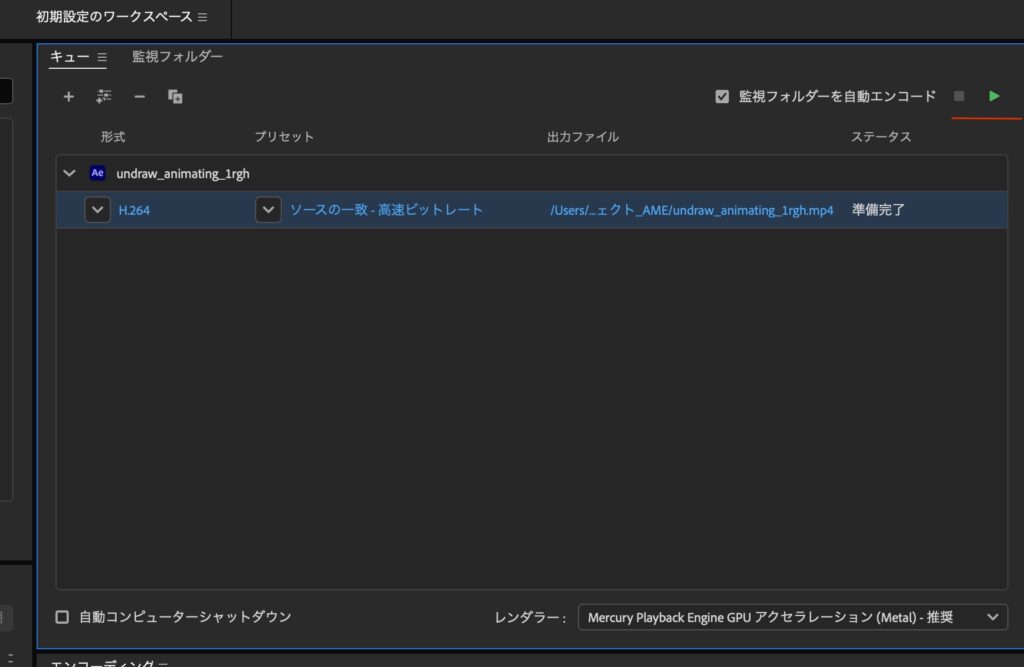
エンコーダーでの書き出し(より細かい設定可能、単体で独立している)
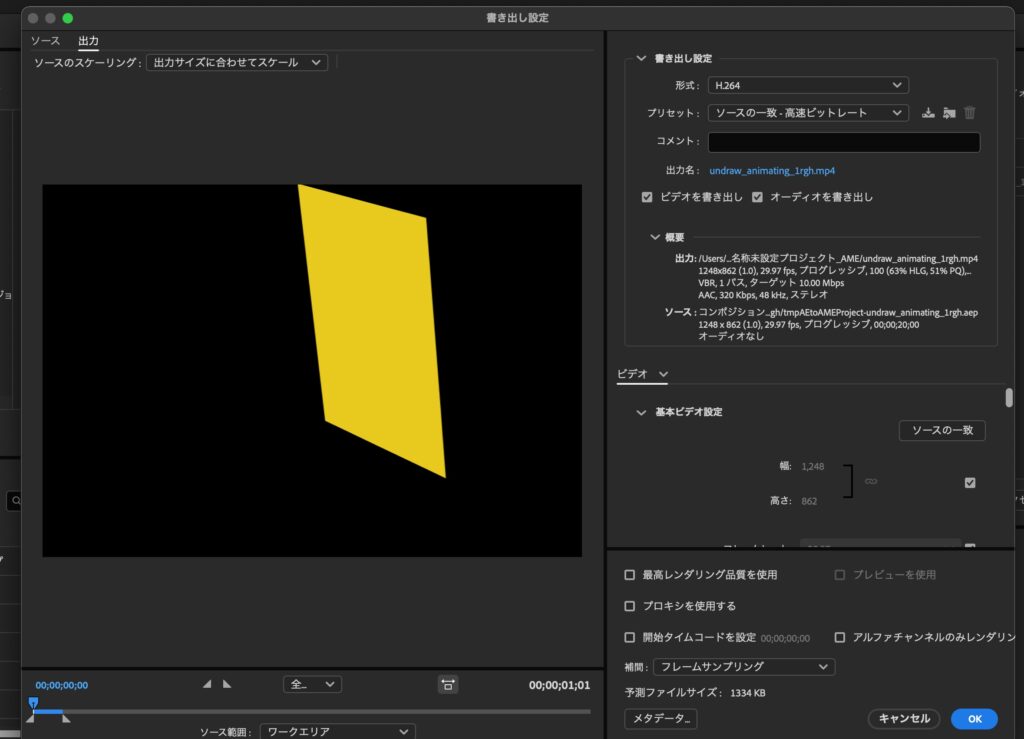
書き出し
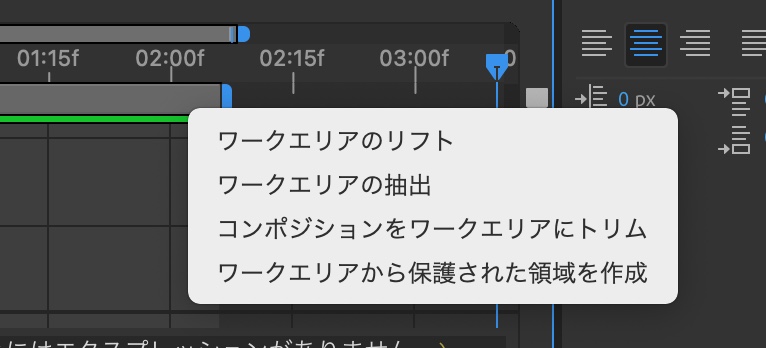
コンポジションをワークエリアで切りたい時
ショートカットアレコレ
command+option+shift+矢印→タイムケージを先頭、末尾
command+シフトー>10フレームづつ移動
カット(インポイントアウトポイント)→option+カッコとじ ] or カット開け[
カット→option+command+D
カット下にもう一つ貼り付け→command +シフト+D
平面設定ー>command + シフト +Y
ワークエリア範囲設定ー>b and n→ダブルクリック(解除)
フォトショップ、イラストレーションの読み込みについて
・設定をコンポジション、レイヤーサイズ維持にすると素材がフォトショップ、イラストレーションで作業していたように分けてアフターエフェクトに取り組むことができるので便利。
おすすめエフェクト
cc slant->歪みを出す
floorでキーフレーム調整
書き出しファイル
h264 or animated gif